

Windows SES sorununu nasıl çözersiniz? Adım adım resimli rehber
Windows 10, en güncel ve etkili işletim sistemlerinden biri olmasına rağmen, çeşitli sorunlarla kullanıcıların karşısına çıkabiliyor. İşletim sisteminde sık rastlanan durumlardan biri de sesle ilgili problemler. Bu sorun meydana geldiğinde bilgisayardan hiç ses gelmemesi, kullanıcılar için oldukça rahatsız edici bir hal alabiliyor.
Özellikle yeni bir format atıldıktan sonra ortaya çıkan ve bazen kendiliğinden de ortaya çıkan Windows 10 ses problemi, çeşitli yöntemlerle çözülebilir. Burada sesin kısık kalması ya da ses sorun gidericisini açma gibi basit çözüm önerileri sunmayacağız; bunun yerine sorunun derinine inerek çözmeye çalışacağız. Yapmanız gereken sadece aşağıdaki adımları takip etmek…
İşte adım adım Windows 10 ses sorununun çözümü
Yaşadığınız Windows 10 ses sorununun pek çok nedeni olabilir. Bu nedenle, aşağıda sıralayacağımız adımları ses sorununuz çözülene kadar eksiksiz bir şekilde uygulamalısınız.
Driver güncellemelerini yapın
Bilgisayarlarımızda her bir donanımın bir sürücüsü bulunur. Bu sürücüler, donanımları en güncel şekilde kullanmamıza olanak tanır. Ancak zamanla bu sürücülerin yeni versiyonları piyasaya sürülür. Eski sürücüler güncellenmediğinde stabil çalışamayabilir. Eğer Windows 10 kullandığınız bilgisayarda ses sorunu aniden başladıysa, ses sürücülerini güncellemeniz gerekebilir.
Adım 1: Bilgisayarım’a sağ tıklayıp özellikler seçeneğine tıklayın.
Adım 2: Sol taraftan aygıt yöneticisini açın.
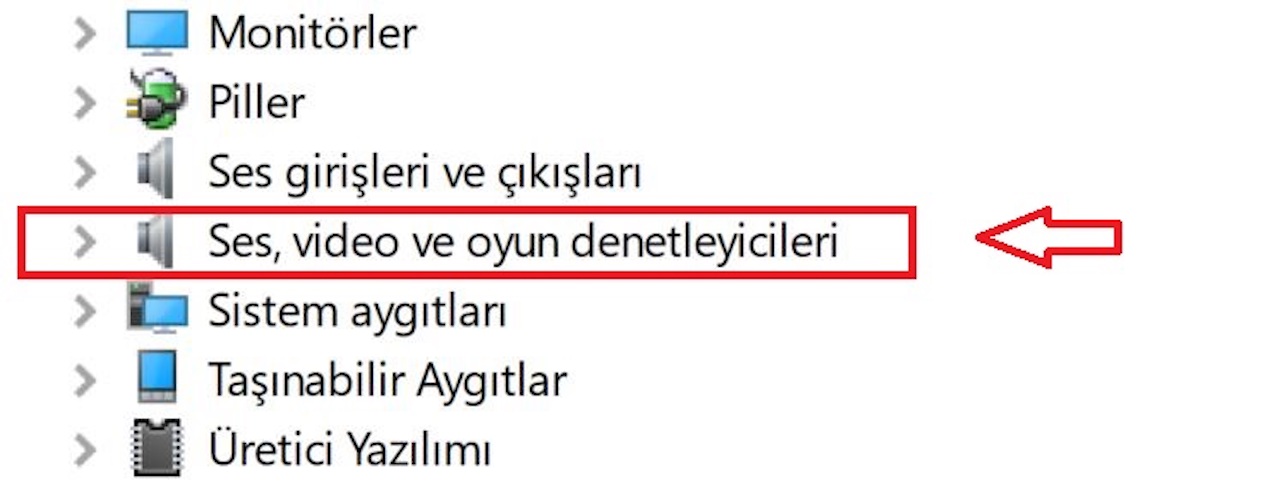
Adım 3: Açılan pencerede “ses, video ve oyun denetleyicileri” bölümünü genişletin ve hoparlörünüzün üzerine sağ tıklayın.
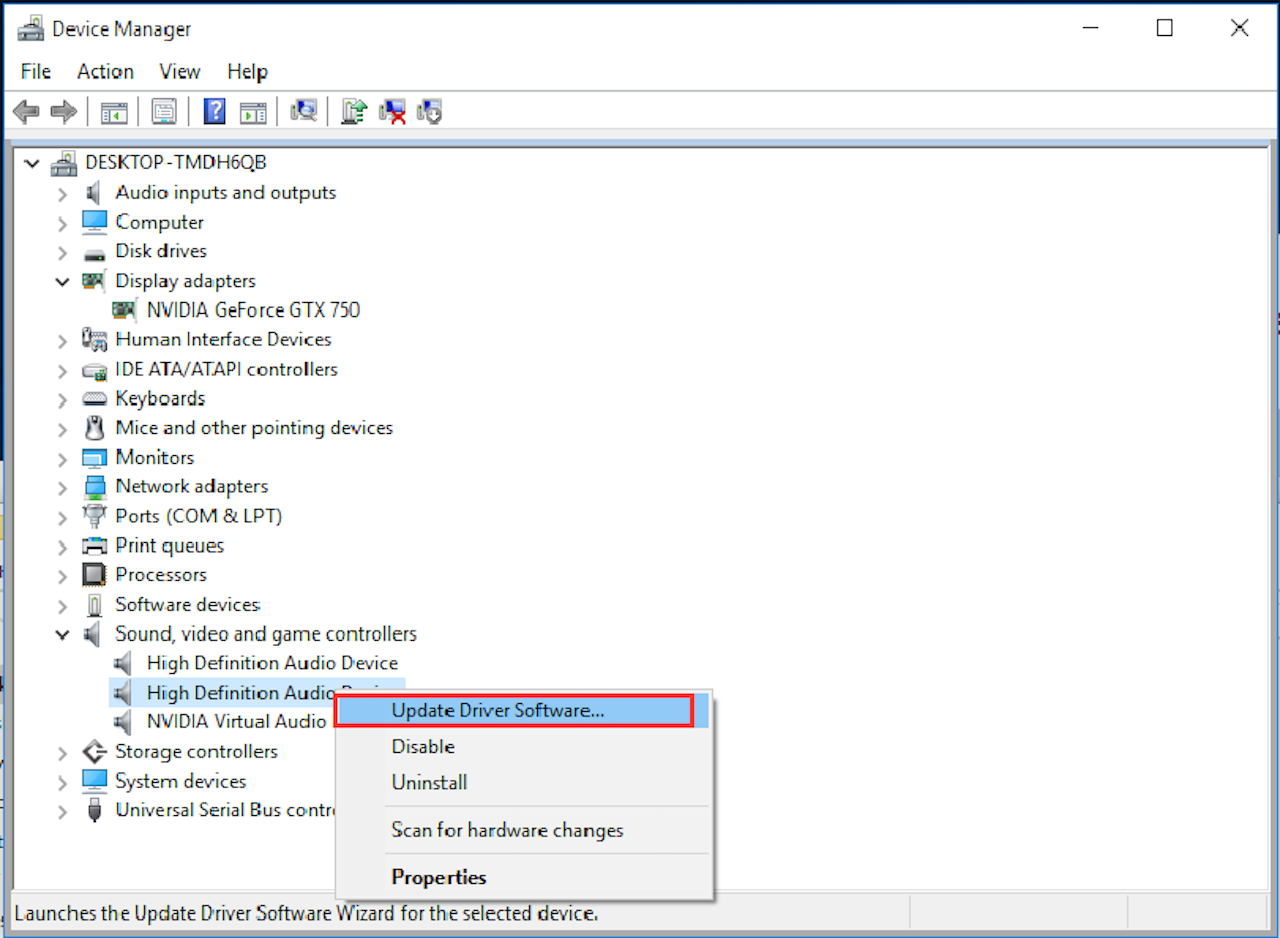
Adım 4: “Sürücüyü güncelleştir” seçeneğine tıklayarak en güncel sürücüyü indirin.
Windows ses hizmetlerini yeniden başlatın
Tüm adımları eksiksiz uygulamanıza rağmen sorun devam ediyorsa, biraz daha derine inmeniz gerekecek. Bunu yapmak için, Windows ses hizmetlerini yeniden başlatmanız gerekiyor.
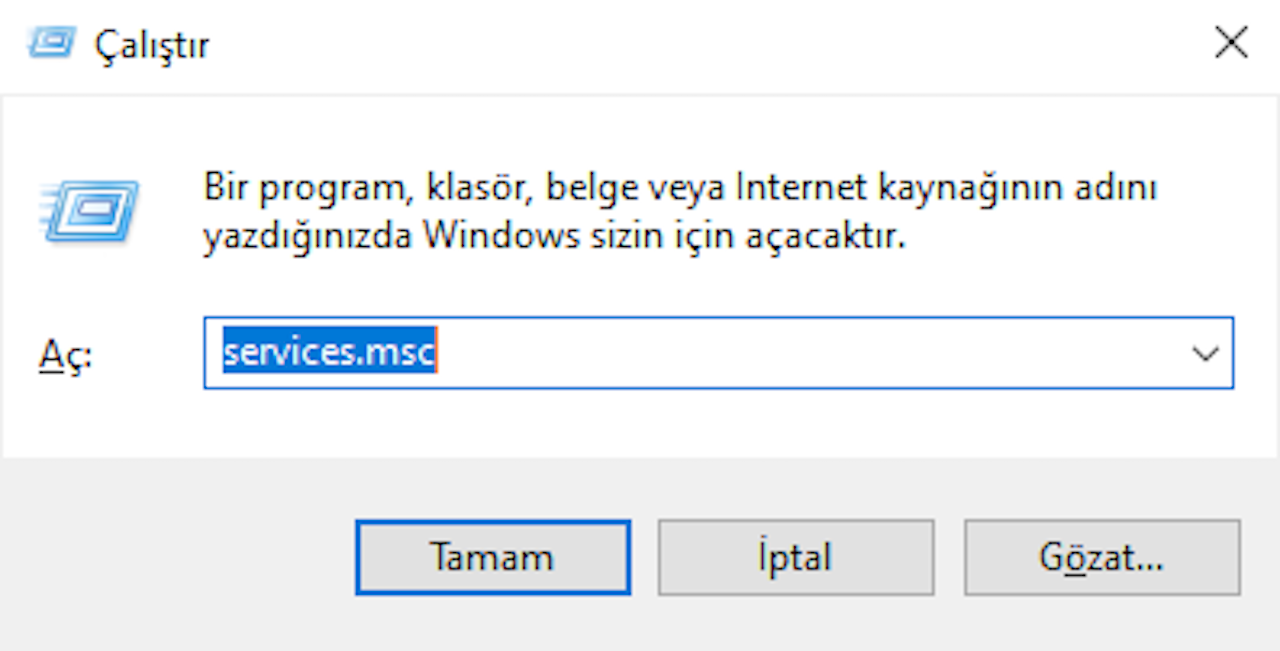
Adım 1: “Windows+R” kısayolunu kullanarak “Çalıştır” uygulamasını açın.
Adım 2: Ardından “services.msc” yazarak “Tamam” butonuna basın.
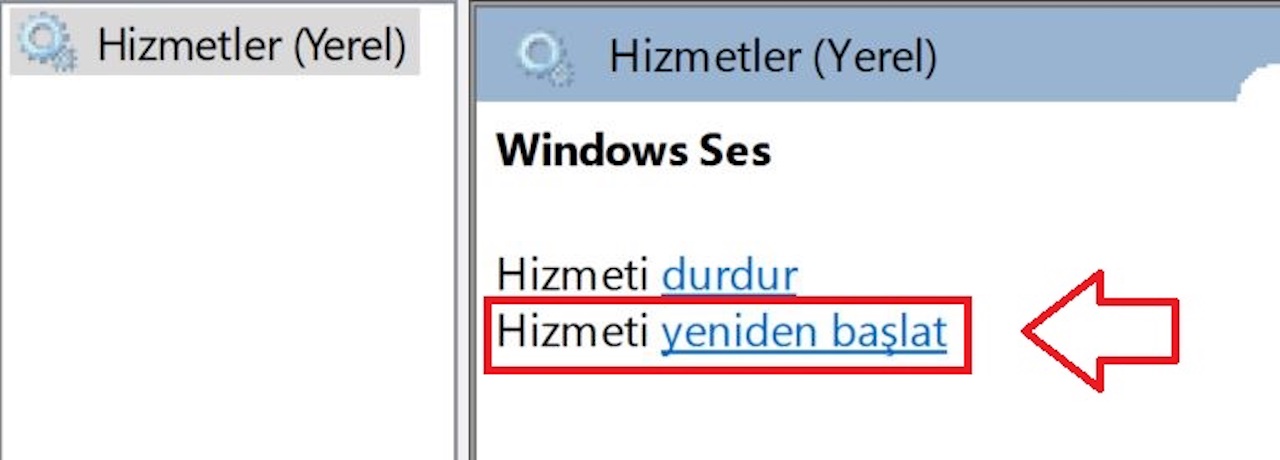
Adım 3: Karşınıza bilgisayarınızdaki çalışan servislerin bulunduğu bir liste çıkacak.

Adım 4: Buradan “Windows ses” ve “Windows ses bitiş noktası” servislerini bulup, sol tarafta bulunan “Yeniden başlat” seçeneğine tıklayarak servisleri yeniden başlatın.
Adım 5: Bilgisayarı yeniden başlattıktan sonra sorun büyük ihtimalle çözülecektir.
Tüm bu işlemleri eksiksiz tamamladıktan sonra yaşadığınız Windows 10 ses sorunu büyük ihtimalle çözülecektir. Sizin için en etkili çözümleri derledik.